
Gerenciamento de Projetos com Notion e Airtable: Como Montar um Sistema Sem Depender de Planilhas Caóticas
Aprenda a montar um sistema de gestão de projetos com Notion e Airtable, comparar planos em R$ e automatizar rotinas para abandonar planilhas bagunçadas.

Toda equipe pequena passa pela mesma fase: o projeto começa numa planilha simples, ganha uma segunda aba, depois uma terceira, e de repente ninguém sabe qual arquivo é o "final_v3_agora_vai". Prazos escorregam, responsáveis ficam ambíguos e a informação se espalha entre WhatsApp, e-mail e três pastas diferentes. Se esse cenário soa familiar, o problema raramente é falta de disciplina. É falta de uma estrutura que force a organização.
Duas ferramentas aparecem com frequência quando o assunto é sair desse caos: o Notion e o Airtable. Ambas misturam o conforto de uma planilha com a lógica de um banco de dados, mas atendem perfis diferentes de equipe. Neste guia prático, você vai ver quando escolher cada uma, como montar um sistema funcional em poucas horas e como conectar tudo à automação para reduzir o trabalho manual.
Se a sua dúvida for mais ampla, sobre quais tarefas valem a pena automatizar, vale ler antes o guia sobre automação de processos com Python, que mostra o raciocínio de identificar tarefas repetitivas antes de escolher a ferramenta.
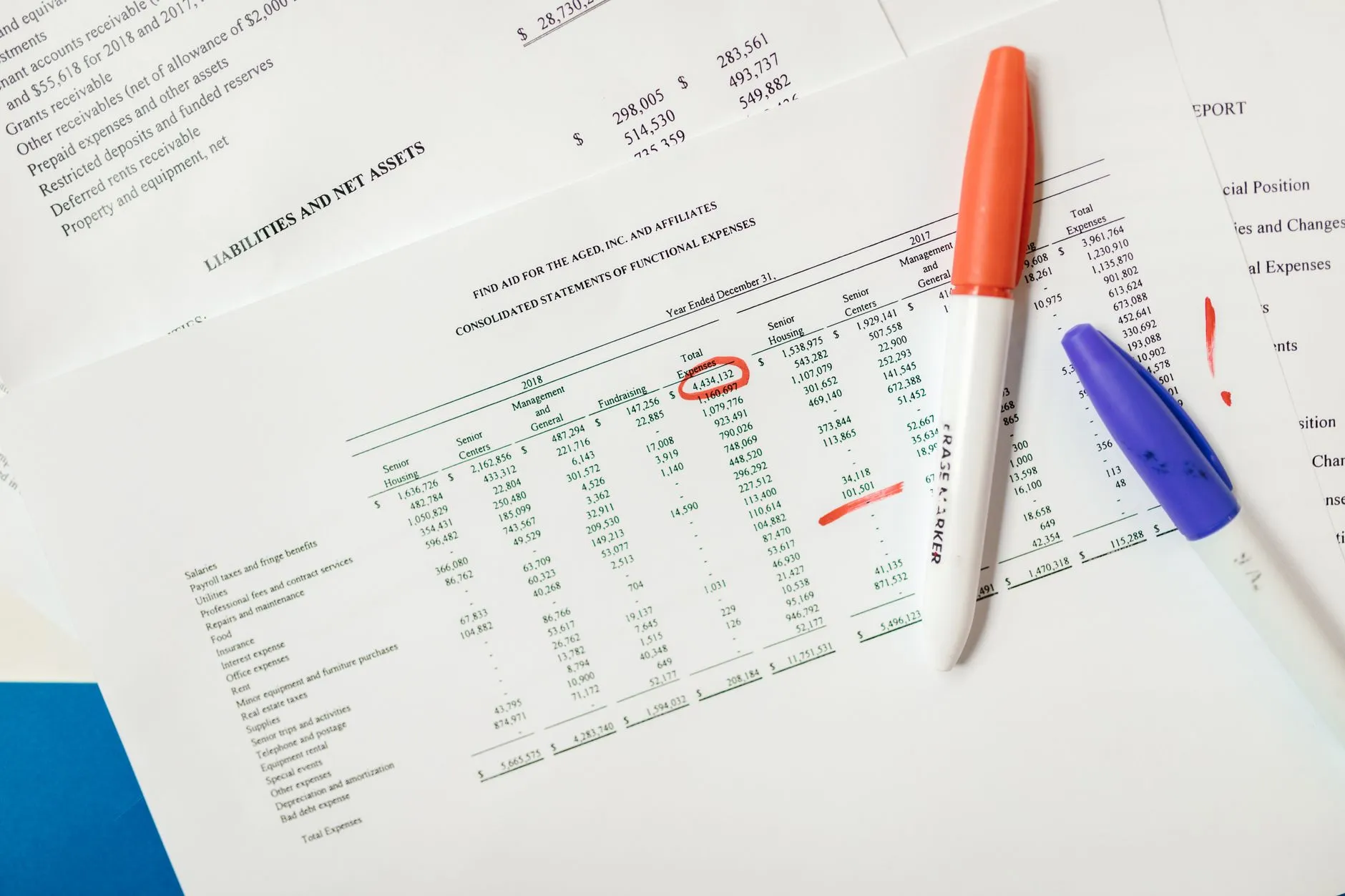
Por que planilhas deixam de funcionar em projetos reais
Planilhas são excelentes para cálculos e listas curtas. O problema aparece quando você tenta usá-las como sistema de gestão. Alguns sintomas clássicos:
- Dados duplicados: o mesmo cliente digitado de três formas diferentes em abas distintas.
- Sem relacionamento entre informações: tarefas, clientes e prazos vivem em arquivos separados, e cruzá-los exige PROCV e muita paciência.
- Controle de versão frágil: duas pessoas editam ao mesmo tempo e uma sobrescreve o trabalho da outra.
- Sem visões alternativas: quem quer ver o projeto como quadro Kanban, calendário ou linha do tempo precisa montar tudo na mão.
- Notificações inexistentes: ninguém é avisado quando uma tarefa muda de status ou quando um prazo se aproxima.
Ferramentas de banco de dados visual resolvem isso porque cada informação existe uma única vez e é referenciada em vários lugares. Mudou o nome do cliente em um registro? Todas as tarefas ligadas a ele refletem a alteração.
Notion ou Airtable: qual escolher?
Não existe resposta universal, mas existe um critério útil: o Notion é mais forte em documentação e conhecimento, enquanto o Airtable é mais forte em dados estruturados e automação.
Quando o Notion faz mais sentido
- Sua equipe precisa de wiki, atas de reunião, briefings e tarefas no mesmo lugar.
- Os projetos têm muito texto: roteiros, propostas, documentação de processos.
- Você quer uma curva de aprendizado suave para pessoas não técnicas.
- O orçamento é apertado: o plano gratuito atende bem times pequenos.
Quando o Airtable faz mais sentido
- Você trabalha com muitos registros estruturados: pedidos, leads, estoque, calendário editorial.
- Precisa de campos mais robustos, como lookup, rollup, fórmulas complexas e validações.
- Quer automações nativas e integrações via API com mais controle.
- Precisa de interfaces personalizadas para clientes ou colegas verem só o que interessa.
Comparativo rápido
| Critério | Notion | Airtable |
|---|---|---|
| Foco principal | Documentos + bancos de dados | Bancos de dados relacionais |
| Curva de aprendizado | Baixa a média | Média |
| Automações nativas | Básicas | Mais completas |
| Plano gratuito | Generoso para times pequenos | Limitado em registros |
| Faixa de preço por usuário (pago) | Em torno de R$ 50 a R$ 100 por mês | Em torno de R$ 100 a R$ 250 por mês |
Os valores em reais variam com câmbio, impostos e promoções, então confirme sempre nas páginas oficiais de preços do Notion e do Airtable antes de decidir. Muitas equipes cobrem as duas necessidades usando o Notion para documentação e o Airtable para dados operacionais, integrando os dois quando faz sentido.

Passo a passo: montando um sistema de projetos no Notion
Vamos a um exemplo concreto: uma pequena agência que atende vários clientes ao mesmo tempo. O objetivo é ter clientes, projetos e tarefas conectados, sem duplicar informação.
Passo 1: Crie três bancos de dados
Dentro de uma página chamada "Operação", crie três bancos de dados em formato de tabela:
- Clientes: nome, contato, status do contrato, observações.
- Projetos: nome do projeto, responsável, data de início, prazo, status e uma propriedade Relação apontando para Clientes.
- Tarefas: título, responsável, prazo, prioridade, status e uma propriedade Relação apontando para Projetos.
Passo 2: Use relações e rollups
A mágica está nas relações. Com a tarefa ligada ao projeto e o projeto ligado ao cliente, você pode criar um rollup no banco de Projetos que conta quantas tarefas estão concluídas e calcula o percentual de progresso automaticamente. Em vez de atualizar uma barra de progresso à mão, ela se atualiza sozinha.
Passo 3: Crie visões para cada perfil
O mesmo banco de Tarefas pode ter várias visões:
- Quadro Kanban agrupado por status, para o dia a dia da equipe.
- Calendário por prazo, para enxergar a semana.
- Tabela filtrada por "Responsável = Eu", para cada pessoa ver só o que é dela.
- Linha do tempo para projetos longos com dependências.
Passo 4: Padronize com templates
Crie um template de projeto com checklist padrão: briefing, kickoff, entrega parcial, revisão, entrega final. Cada novo projeto nasce com a estrutura pronta, e ninguém esquece etapas importantes. Isso sozinho elimina boa parte do retrabalho que as planilhas geravam.
Passo a passo: montando o mesmo sistema no Airtable
No Airtable, a lógica é parecida, mas com mais controle sobre tipos de campo e automações.
Estrutura de tabelas
- Clientes com campos de texto, e-mail, telefone e uma lista de projetos vinculados.
- Projetos com campo "Link para outro registro" apontando para Clientes, datas, responsável e um campo de rollup somando horas ou contando tarefas.
- Tarefas vinculadas a Projetos, com campos de status do tipo "seleção única" e prazo.
Interfaces para quem não precisa ver tudo
Um recurso que diferencia o Airtable é a criação de interfaces: painéis personalizados com gráficos, listas e botões, sem expor a base inteira. Você pode montar um painel para o gestor com visão consolidada de prazos e outro para o cliente acompanhando só o próprio projeto.

Automações que realmente economizam tempo
Montar as tabelas é só metade do caminho. O ganho grande vem quando o sistema passa a trabalhar sozinho. Algumas automações simples e muito úteis:
- Aviso de prazo: quando faltarem dois dias para o vencimento de uma tarefa, enviar mensagem ao responsável no Slack ou por e-mail.
- Mudança de status: ao marcar uma tarefa como "Em revisão", notificar o revisor automaticamente.
- Criação de tarefas recorrentes: toda segunda-feira, gerar as tarefas de relatório semanal de cada cliente ativo.
- Entrada de leads: formulário no site cria um registro novo na tabela de Clientes ou Leads sem digitação manual.
- Resumo semanal: um e-mail automático com tudo que venceu, o que está atrasado e o que entrega na próxima semana.
Indo além com ferramentas de integração
Quando as automações nativas não bastam, entram plataformas de integração. O Zapier e alternativas como Make e n8n conectam o Notion ou o Airtable a centenas de aplicativos. Para quem prefere uma abordagem passo a passo, o artigo sobre automação com inteligência artificial e fluxos de trabalho mostra como montar sequências que funcionam no dia a dia, e o guia de automação de documentos com OCR e IA complementa o cenário para quem recebe muitos arquivos por e-mail.
Se você trabalha com sistemas próprios, também é possível conectar tudo por API. O Notion e o Airtable oferecem APIs públicas bem documentadas, o que permite, por exemplo, que um script em Python crie registros automaticamente a partir de outro sistema. Antes de abrir integrações, porém, vale revisar boas práticas de proteção, como as descritas em segurança de APIs para proteger integrações, já que tokens de acesso vazados dão visão total do seu workspace.
Erros comuns ao migrar das planilhas
Copiar a planilha inteira para dentro da ferramenta
Importar o arquivo antigo do jeito que está só transfere a bagunça para um lugar mais bonito. Antes de migrar, redesenhe a estrutura: o que é cliente, o que é projeto, o que é tarefa. Cada conceito merece sua própria tabela.
Criar propriedades demais
Quanto mais campos obrigatórios, menor a chance de alguém preencher. Comece com o mínimo útil (responsável, prazo, status) e acrescente campos só quando surgir uma necessidade real.
Não definir quem cuida do sistema
Todo sistema vira bagunça se ninguém for dono dele. Defina uma pessoa responsável por revisar propriedades, arquivar projetos antigos e manter os templates atualizados. Isso pode levar meia hora por semana, e evita o retorno ao caos.
Ignorar permissões e privacidade
Ao colocar dados de clientes numa ferramenta online, você passa a ser responsável por quem acessa o quê. Dê permissão de edição só a quem precisa, use convidados com acesso limitado para clientes externos e lembre que dados pessoais exigem cuidado. Para quem lida com informações sensíveis, vale conferir o guia de LGPD na prática antes de cadastrar dados de contato e histórico de clientes.

Plano de implantação em uma semana
Para não transformar a mudança em projeto interminável, siga um cronograma enxuto:
- Dia 1: mapeie o que existe hoje. Liste planilhas, pastas e canais onde a informação circula, e identifique o que dói mais.
- Dia 2: desenhe as tabelas no papel (clientes, projetos, tarefas) e defina os campos essenciais.
- Dia 3: monte a estrutura na ferramenta escolhida e crie as visões principais.
- Dia 4: migre apenas os projetos ativos. O histórico antigo pode ficar arquivado na planilha original.
- Dia 5: configure duas ou três automações simples (aviso de prazo, tarefas recorrentes, formulário de entrada).
- Semana seguinte: treine a equipe em uma reunião curta, defina o responsável pelo sistema e colete feedback após sete dias de uso.
Esse ritmo evita o erro de querer o sistema perfeito antes de começar. Ajustes finos acontecem melhor com a equipe usando de verdade. Se, depois de estabilizar, você quiser dar um passo seguinte, o caminho natural é conectar o sistema a fluxos mais complexos, como os descritos no artigo sobre fluxos de trabalho com IA.
Como medir se a mudança valeu a pena
Sem métricas, a migração vira questão de gosto. Acompanhe alguns indicadores simples durante o primeiro mês:
- Tarefas entregues no prazo: a proporção deve melhorar conforme os avisos automáticos entram em ação.
- Tempo gasto em reuniões de status: se o quadro está atualizado, boa parte dessas reuniões deixa de ser necessária.
- Perguntas do tipo "onde está tal arquivo?": o número deve cair bastante quando tudo fica ligado ao registro do projeto.
- Satisfação da equipe: uma pergunta rápida a cada semana já mostra se o sistema ajuda ou atrapalha.
Se depois de algumas semanas os números não melhorarem, o problema provavelmente está na estrutura (campos demais, processos mal definidos) e não na ferramenta escolhida. Ajuste antes de trocar de plataforma.
Considerações finais
Substituir planilhas caóticas por um sistema estruturado não exige orçamento alto nem equipe de TI. Exige clareza sobre o que você gerencia, disciplina para manter a estrutura enxuta e a coragem de abandonar o hábito de "só mais uma aba". O Notion costuma ser a porta de entrada mais amigável, principalmente para quem mistura documentação e tarefas. O Airtable brilha quando os dados são o coração da operação e a automação precisa ser mais sofisticada.
Comece pequeno: um projeto, uma equipe, três tabelas. Quando o sistema provar seu valor, expanda. E lembre que a ferramenta é só o meio: o ganho real vem de processos claros, responsáveis definidos e automações que tiram do caminho o trabalho que ninguém deveria fazer manualmente.

Patrícia Braga
Jornalista de tecnologia que cobre o ecossistema de startups e inovação no Brasil. Escreve sobre tendências digitais e ferramentas para empreendedores.